Contents
Canon Kiss X8i wifi機能を使ってみたレビュー
2016年10月に購入したCanon Kiss X8i
そろそろ購入してから半年が経とうとしています。
購入レビューは過去記事をご覧ください。
-

-
Canon Kiss X8i 購入レビュー!初めての一眼デビュー
初めての一眼デジは Kiss! コンデジでもミラーレスでも無く、一眼デジタルカメラ *イチデジと言うのか、デジイチと言う ...
-

-
Canon Kiss X8i 購入レビュー!購入金額とアクセサリー 初心デビュー
Kiss X8i 購入金額とアクセサリーー家電量販店での購入を回避し、カメラ専門店での購入を決意した「Canon Kis ...
養老の滝で撮影も行いました!
-

-
【養老の滝】Canon Kiss X8iで紅葉撮影!大渋滞、駐車場待ちを避けるには!
*撮影 Canon Kiss X8i 養老の滝で秋を感じる紅葉 場所にもよるかと思いますが、11月中旬から下旬にかけて、 ...
撮影といってもまだまだ「ど」がつく素人なので、相変わらずオート撮影で十分楽しんでいます。
まだまだ使いこなしていない機能もあるようで、今回はKiss X8iのwifi機能を使ってみました。
Canon Kiss X8iのwi-fi機能にできること
少しカメラの操作に慣れてくると(*たいした操作はしてませんが)、少し他の機能を使ってみたくなるものです。
Kiss X8iは、wi-fi機能が標準装備されていています。
wi-fi機能を使っていくつかできることがあります。
[su_service title="Canon Kiss X8i Wifi機能でできること" icon="icon: check" icon_color="#c8165a"]
・スマホで画像・動画の閲覧
・wi-fi対応プリンターで画像プリント
・メディアプレイヤーで画像の閲覧
・カメラ同士でデータ送受信
・コネクトステーションへ画像を保存
・Webサービスへ画像を保存・共有
[/su_service]
全てのWi-fi機能を使っているわけではないですが・・・、6つのWi-fi機能を装備しているのがCanon EOS Kiss X8iです。
スマホアプリCamera Connect
Kiss X8iで写真撮影をして、すぐにFacebookやinstaなどのSNSにアップするのもデジイチLifeを楽しむ一つとなっています。
撮影した画像を即座にスマホへ転送する方法として、Canonの公式アプリ「Camera Connect」を使って転送が可能になっています。



EOS Kiss X8i スマホへ画像転送方法
Kiss X8iで撮影した画像をスマホへ転送する方法は、それほど面倒な作業ではなく初心者でもスムーズに画像転送が可能です。
スマホへの画像転送を行うには、カメラ側の操作とスマホ側で操作が必要です。
まずは、カメラ側の操作から

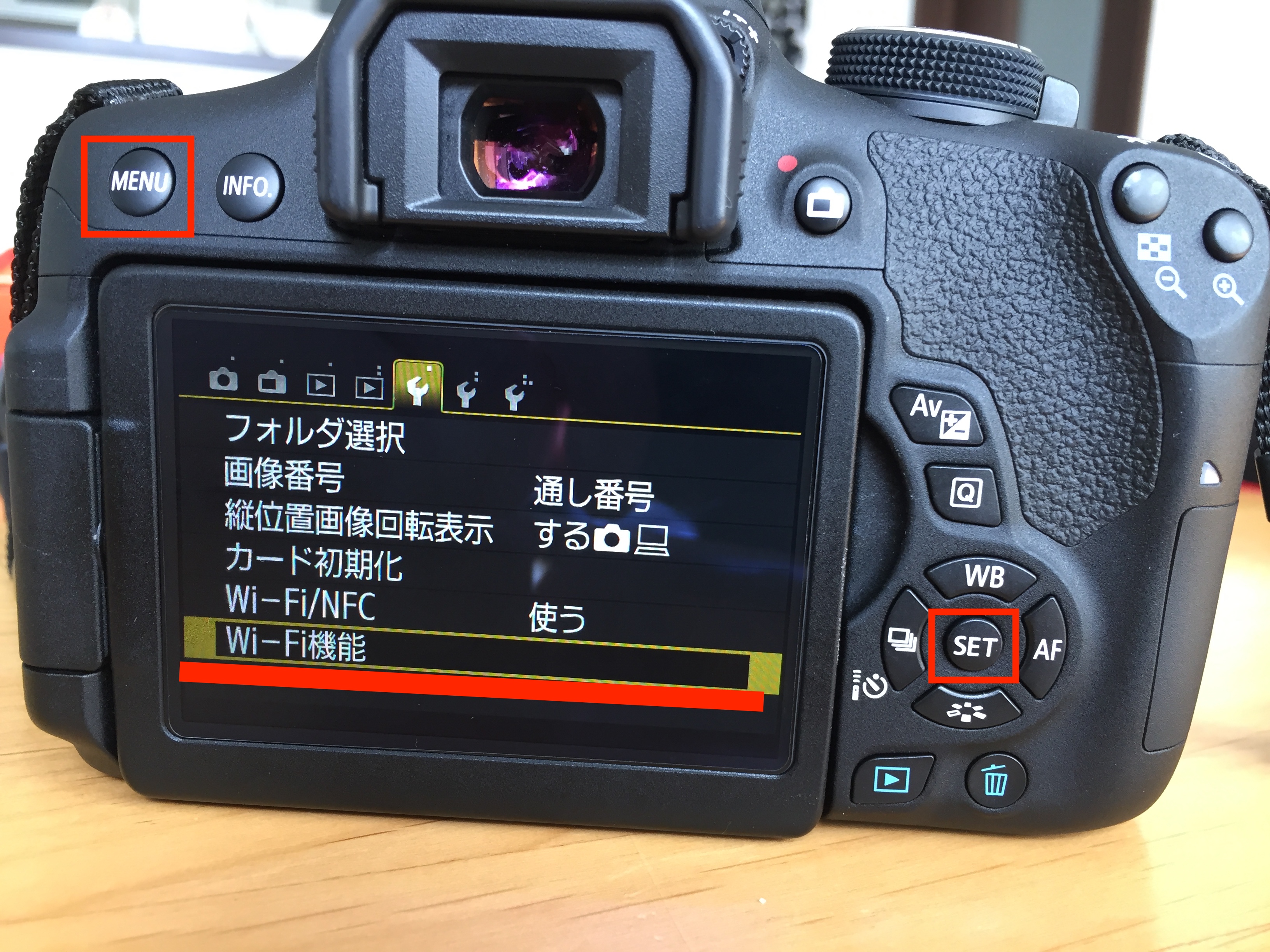
「wi-fi機能」を選び「SET」ボタンを押します。
続いて接続先を選択します。
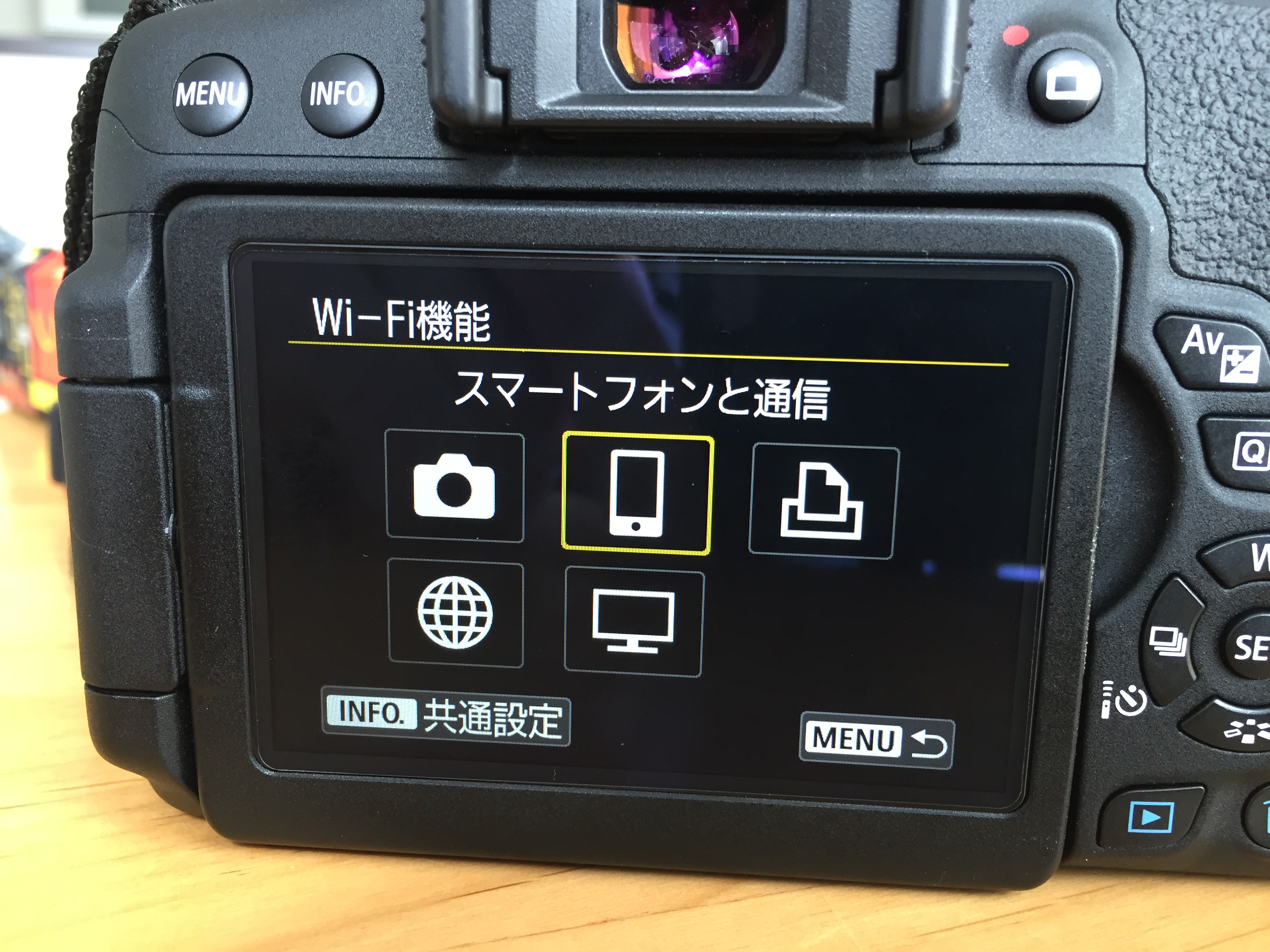
「スマートフォンと通信」「接続します」と出てきますので、「OK」を選択し「SET」を押します。
「接続中です。接続後に液晶モニターを消灯します。」と表示されますので、あとは接続を待つだけです。
その間にスマホのwi-fi設定を開き、wi-fiをKiss X8iと接続させます。
スマホアプリのCamera Connectを立ち上げ、無事に接続が完了すれば液晶画面が消灯され真っ暗になります。


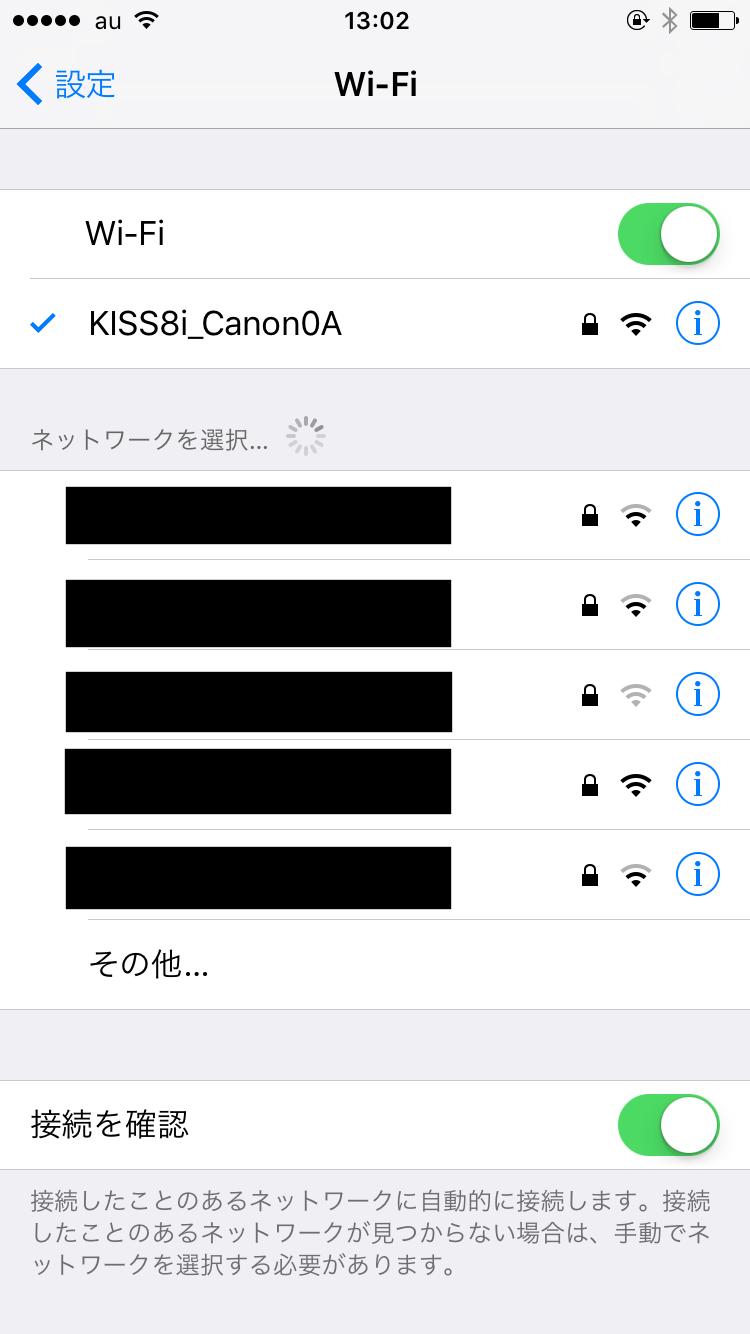
これでスマホとKiss X8iは接続されましたので、カメラ内の画像をスマホで閲覧したり、スマホへ画像を転送したり出来ます。
また、リモート撮影なども可能になります。